이미지 한 장씩 압축하시나요? 3초 만에 끝내는 대량 처리 비법
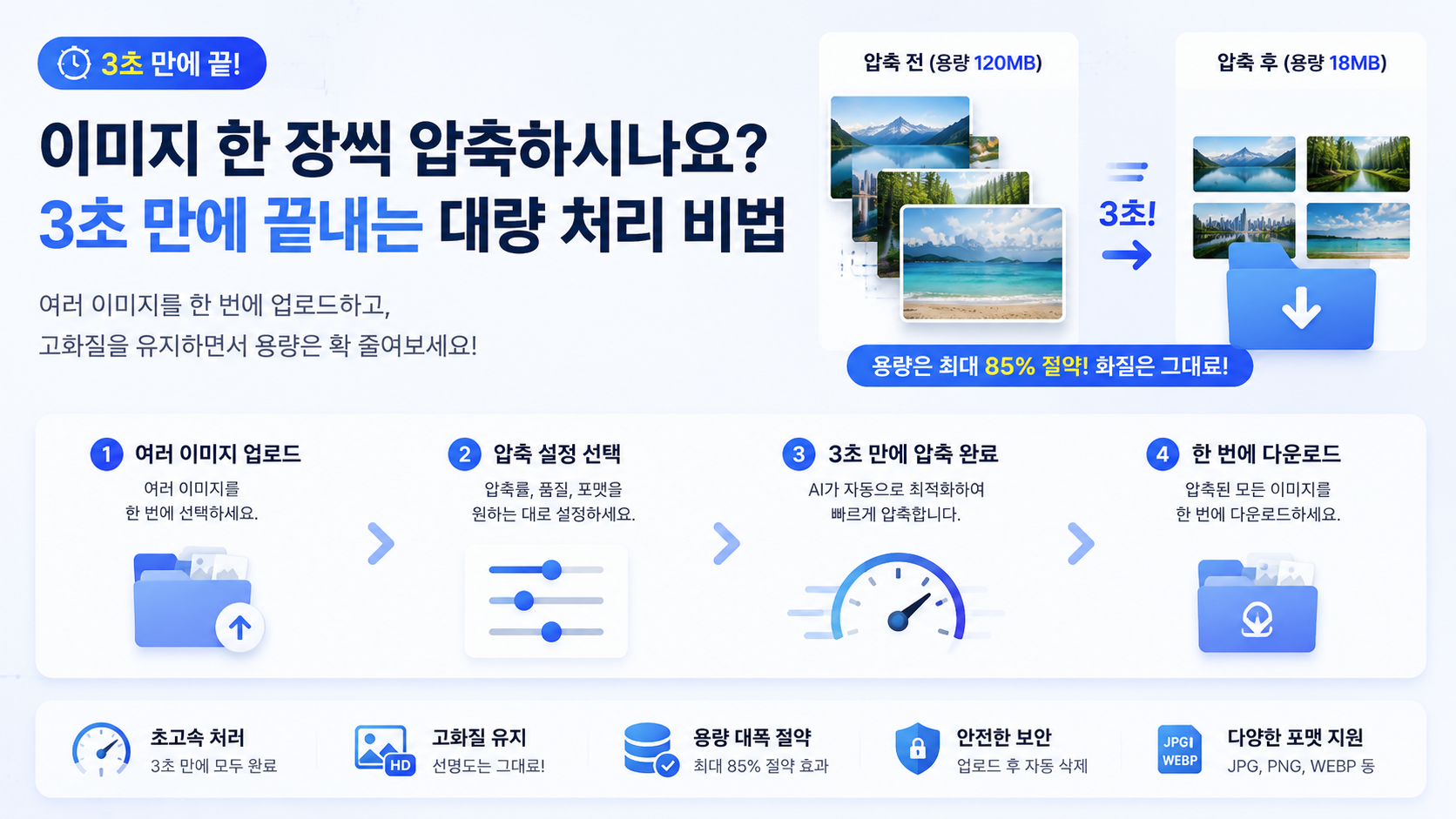
📸 대량 이미지 압축은 단순 반복 작업의 고통에서 당신을 해방시켜 줍니다.
수십 장의 이미지를 하나하나 압축하며 시간을 낭비하고 계신가요? 화질 저하 없이 대량의 이미지를 한 번에 처리하여 업무 효율을 200% 올리는 실무자의 노하우를 공개합니다.
그때 왜 그랬을까요? 이미지 한 장씩 올리던 지난날의 고백
얼마 전, 회사 프로젝트 보고서를 마무리하며 본문에 들어갈 이미지 50여 장을 정리해야 했던 적이 있습니다. 웹 사이트에 업로드해야 하는데 원본 파일들의 용량이 너무 커서 페이지가 로딩되지 않더군요. 마음은 급한데, 익숙하지 않은 툴을 붙잡고 한 장씩 압축 버튼을 누르다 보니 어느덧 퇴근 시간이 훌쩍 지나 있었습니다. '이걸 언제 다 하지?'라는 막막함에 한숨만 나오던 밤이었죠.
단순히 용량만 줄이는 게 문제가 아니었습니다. 너무 압축하면 화질이 깨져서 글자가 안 보이고, 그렇다고 고화질을 고집하자니 용량이 줄지 않는 딜레마에 빠졌거든요. 아마 이 글을 읽고 계신 여러분도 비슷한 경험이 한 번쯤은 있으실 겁니다. 예전 포스팅인 이미지 압축률 설정 가이드에서 언급했듯이, 적절한 균형점을 찾는 것이 무엇보다 중요합니다.
단순 반복의 늪에서 벗어나는 법: 대량 처리의 힘
이미지 압축이 번거로운 이유는 우리가 '개별 파일'로 접근하기 때문입니다. 하지만 클릭툴스(ClickTools)를 만나고 나서 제 업무 환경은 완전히 바뀌었습니다. 더 이상 파일을 하나하나 선택하고 설정할 필요가 없어졌거든요. 수십 장의 사진을 한꺼번에 드래그 앤 드롭(Drag & Drop)하는 것만으로 모든 과정이 시작됩니다.
클릭툴스를 통해 제가 얻은 가장 큰 이점은 바로 '화질 보존'과 '속도'의 완벽한 조화였습니다. 화질 저하 없이 압축하는 비결을 따로 공부할 필요 없이, 도구가 알아서 최적의 압축 알고리즘을 적용해 주더군요. 제가 직접 이미지 압축 도구를 열어 대량의 사진을 넣어보니, 불과 3~5초 만에 전체 용량이 80% 이상 줄어든 결과물을 얻을 수 있었습니다.
에디터가 꼽은 클릭툴스만의 4대 매력 포인트
시중에는 수많은 이미지 처리 도구가 있지만, 제가 결국 클릭툴스에 정착하게 된 이유는 명확합니다. 실무자의 입장에서 가장 가려운 부분을 긁어주었기 때문이죠.
- 비용 걱정 제로: 수십 장을 처리해도 추가 비용이 전혀 발생하지 않는 완전 무료 서비스입니다.
- 강력한 보안: 서버에 파일을 저장하지 않고 브라우저 내에서 즉시 처리되기에 소중한 업무 데이터가 유출될 걱정이 없습니다.
- 설치 없는 자유로움: 무거운 소프트웨어를 깔 필요 없이 즐겨찾기만 해두면 언제 어디서든 접속 가능합니다.
- 직관적인 UI: 복잡한 매뉴얼을 읽지 않아도 누구나 직관적으로 바로 사용할 수 있는 깔끔한 인터페이스를 자랑합니다.
에디터의 실무 꿀팁 요약
1. 포맷 선택: 사진은 JPG, 투명 배경이 필요하면 PNG를 선택하세요.
2. 일괄 이름 변경: 압축 전 파일명을 미리 정리해두면 업로드 시 SEO 점수에 유리합니다.
3. 즐겨찾기 활용: 클릭툴스 페이지를 브라우저 상단에 고정해두면 필요할 때 즉시 대응할 수 있습니다.
따뜻한 마무리: 여러분의 시간은 소중합니다
우리의 시간은 단순 반복 작업에 쓰이기엔 너무나 소중합니다. 이미지 한 장 한 장과 씨름하며 진을 빼기보다는, 스마트한 도구를 활용해 업무 효율을 높이고 남은 시간에 더 창의적인 고민을 하는 것이 진정한 프로의 자세가 아닐까 싶습니다. 저처럼 용량 문제로 당황하며 밤을 지새우지 마시고, 지금 바로 클릭툴스를 활용해 보세요. 여러분의 퇴근 시간이 훨씬 빨라질 것을 확신합니다!
스마트 유틸리티 (20)
PDF 마스터 (6)
텍스트 매직 (16)
프로 유틸리티 (7)
찾으시는 도구가 없으신가요?
클릭툴스는 사장님의 요청에 따라 매주 새로운 도구를 업데이트하고 있습니다. 모든 도구를 한눈에 확인해 보세요.
전체 도구 리스트 보기 (ALL TOOLS)